


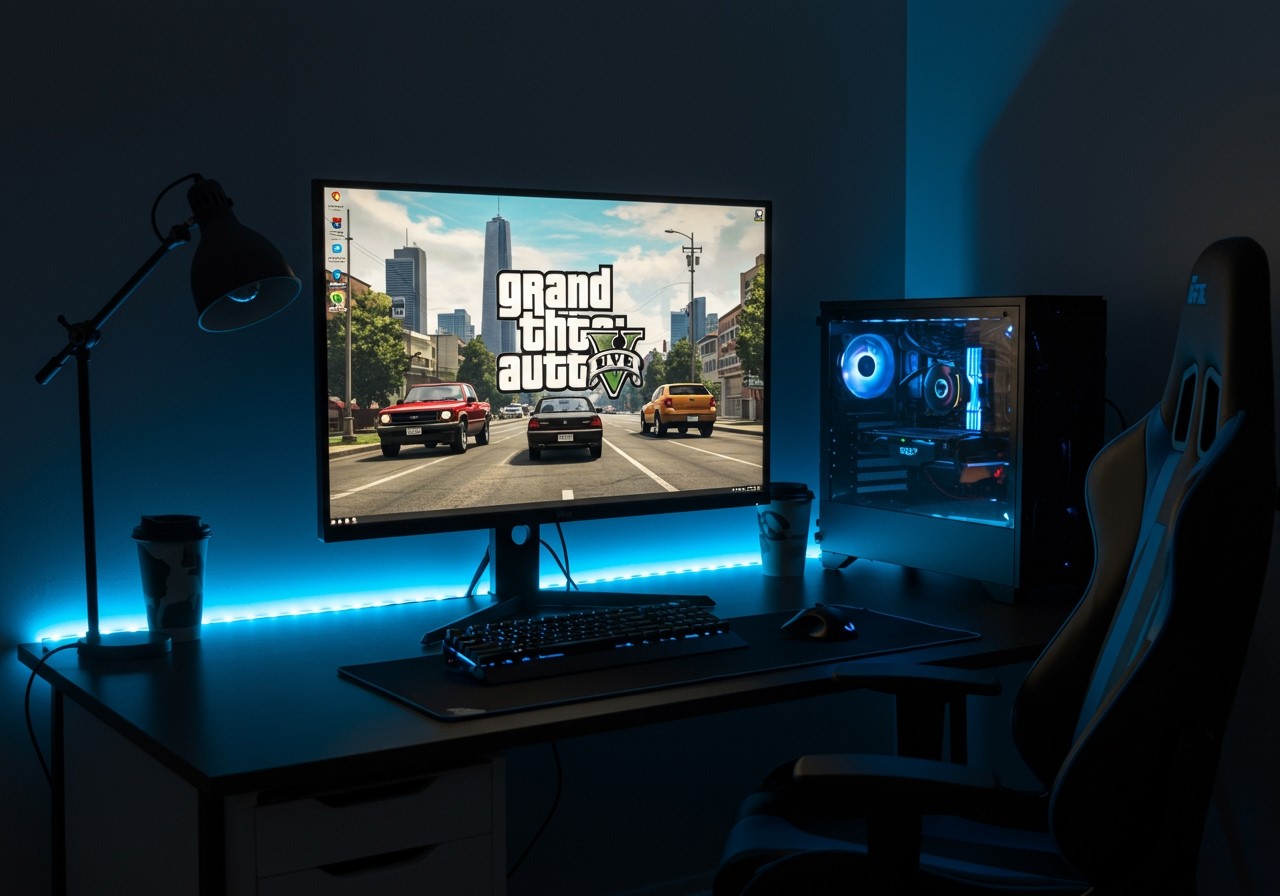
Valljuk be, kevés dolog frusztrálóbb annál, mint amikor a GTA 5, éppen a legizgalmasabb küldetés közepén, váratlanul leáll. Az a pillanat, amikor a képernyő befagy, vagy a játék egyszerűen összeomlik, képes tönkretenni az egész játékélményt. Órákig tartó küldetések, gondosan megtervezett rablások, vagy éppen egy laza autókázás a városban – mind egy szempillantás alatt elveszhet.
Éppen ezért hoztuk létre ezt a cikket. Célunk, hogy gyors és hatékony megoldásokat nyújtsunk a GTA 5 leállásának problémájára. Nem szeretnénk, hogy a játékkal töltött időd stresszel és bosszankodással teljen.
Megértjük, hogy a technikai problémák megoldása időigényes és bonyolult lehet, ezért a cikkünkben igyekszünk lépésről lépésre bemutatni a leggyakoribb okokat és a hozzájuk tartozó javításokat.
A célunk az, hogy a lehető legrövidebb idő alatt visszatérhess Los Santos utcáira, és folytathasd a kalandokat.
Akár kezdő vagy, akár tapasztalt játékos, reméljük, hogy hasznos információkat találsz ebben a cikkben, amelyek segítenek elkerülni a GTA 5 leállásával járó frusztrációt és élvezni a játékot.
A GTA 5 leállásának lehetséges okai: Átfogó elemzés
A GTA 5 leállása rendkívül frusztráló lehet, de szerencsére a legtöbb esetben a probléma forrása beazonosítható és orvosolható. A leggyakoribb okok közé tartoznak a szoftveres és hardveres problémák, valamint a játék fájljainak sérülése.
Először is, érdemes ellenőrizni a rendszerkövetelményeket. A GTA 5 viszonylag erőforrásigényes játék, és ha a számítógéped nem felel meg a minimális követelményeknek, vagy éppen csak eléri azokat, a játék instabillá válhat. Ezért ellenőrizd a processzort, a memóriát (RAM), és a videokártyát.
A grafikus kártya illesztőprogramjai szintén gyakori problémát okoznak. Győződj meg róla, hogy a legfrissebb verzió van telepítve. Az elavult vagy sérült illesztőprogramok összeomlást okozhatnak. A gyártó weboldaláról (NVIDIA, AMD) töltsd le a legfrissebb drivert.
A játékfájlok sérülése egy másik gyakori ok. Ezt a Steam vagy a Rockstar Games Launcher segítségével javíthatod. Mindkét platform rendelkezik fájl-ellenőrző funkcióval, amely letapogatja a játék fájljait, és automatikusan letölti a hiányzó vagy sérült fájlokat.
Ezenkívül a háttérben futó alkalmazások is okozhatnak konfliktusokat. Próbáld meg lezárni az összes szükségtelen alkalmazást, mielőtt elindítod a GTA 5-öt. Különösen figyelj a vírusirtókra, a tűzfalakra és más programokra, amelyek beleszólhatnak a játék működésébe.
A túlmelegedés komoly problémát jelenthet. A CPU és a GPU hőmérsékletének figyelése elengedhetetlen. Ha a komponensek túlmelegszenek, a játék leállhat a rendszer védelme érdekében. Használj monitoring szoftvert, mint például az MSI Afterburner.
Végül, a DirectX vagy a Visual C++ Redistributable hiánya vagy sérülése is okozhat problémákat. Győződj meg róla, hogy a legfrissebb verziók telepítve vannak.
Fontos megjegyezni, hogy a különböző modok is instabilitást okozhatnak. Ha modokat használsz, próbáld meg eltávolítani őket, hogy kiderüljön, ez okozza-e a problémát.
Hardveres problémák: Túlmelegedés, elégtelen RAM, gyenge grafikus kártya
A GTA 5 leállásának egyik leggyakoribb oka a hardveres problémákban keresendő. A játék ugyanis meglehetősen erőforrásigényes, és ha a géped nem felel meg a minimális vagy ajánlott követelményeknek, akkor a játék egyszerűen összeomolhat.
Túlmelegedés: Ez egy nagyon gyakori probléma, különösen nyáron vagy ha a géped már régebbi. A processzor és a grafikus kártya is túlmelegedhet, ha a hűtés nem megfelelő. Ennek jele lehet, ha a játék hirtelen lefagy, belassul, vagy egyszerűen kikapcsol a gép. Mit tehetsz? Először is, ellenőrizd a hűtőket, hogy nincsenek-e tele porral. A por eltávolítása sokat segíthet. Ha ez nem elég, érdemes lehet új hűtőpasztát kenni a processzorra és a grafikus kártyára. Extrém esetekben egy jobb hűtőrendszer beszerzése is indokolt lehet.
Elégtelen RAM: A GTA 5 minimum 8 GB RAM-ot igényel, de az ajánlott mennyiség 16 GB. Ha ennél kevesebb RAM van a gépedben, a játék gyakran leállhat, különösen ha más programok is futnak a háttérben. A megoldás egyszerű: bővítsd a RAM-ot! Ez egy viszonylag olcsó és egyszerű módja a játék teljesítményének javítására.
Gyenge grafikus kártya: A grafikus kártya felelős a játék látványának megjelenítéséért. Ha a kártyád nem elég erős a GTA 5-höz, a játék akadozhat, belassulhat, vagy akár le is állhat. Fontos, hogy a grafikus kártyád megfeleljen a játék minimális követelményeinek. Ha nem, akkor sajnos a kártya cseréje lehet a megoldás. Fontos, hogy a megfelelő kártyát válaszd, figyelembe véve a processzorodat és a tápegységedet is.
A hardveres problémák a GTA 5 leállásának egyik leggyakoribb és legkomolyabb okai. Ha a géped nem felel meg a játék követelményeinek, a játék egyszerűen nem fog megfelelően futni.
Érdemes tehát ellenőrizni a gép konfigurációját, és ha szükséges, frissíteni az alkatrészeket. A játék minimális és ajánlott követelményei megtalálhatóak a Rockstar Games weboldalán, vagy a Steam áruház oldalán.
Az alábbiakban egy egyszerű táblázatot találsz, ami segít azonosítani a problémát és a lehetséges megoldásokat:
| Probléma | Jelek | Lehetséges megoldások |
|---|---|---|
| Túlmelegedés | Hirtelen lefagyás, gép kikapcsolása, zajos ventilátorok | Hűtők tisztítása, hűtőpaszta csere, jobb hűtőrendszer |
| Elégtelen RAM | Gyakori leállások, lassú betöltés | RAM bővítése |
| Gyenge grafikus kártya | Akadozás, alacsony FPS, grafikai hibák | Grafikus kártya cseréje |
Szoftveres ütközések: Driverek, operációs rendszer, háttérben futó programok
Amikor a GTA 5 hirtelen leáll, a probléma gyökere gyakran a szoftverek közötti konfliktusban keresendő. Ez azt jelenti, hogy a játék valamilyen módon ütközik a számítógépeden futó más programokkal, driverekkel vagy magával az operációs rendszerrel.
Driverek: Az elavult vagy hibás grafikus kártya driverek az egyik leggyakoribb okai a GTA 5 összeomlásának. Győződj meg róla, hogy a legfrissebb verzió van telepítve. A Nvidia GeForce Experience vagy az AMD Radeon Software alkalmazások segítségével automatikusan frissítheted a drivereidet. Ha a frissítés után is probléma van, próbálj meg egy régebbi, stabilabb driver verziót telepíteni. Néha az újabb nem feltétlenül jobb!
Operációs rendszer: A GTA 5 a Windows operációs rendszerre lett optimalizálva. Győződj meg arról, hogy a Windows naprakész. A frissítések gyakran tartalmaznak hibajavításokat és teljesítményoptimalizálásokat, amelyek segíthetnek a játék stabilabb futtatásában. Futtass egy Windows Update-et, és telepítsd az összes elérhető frissítést.
Háttérben futó programok: Sok program, ami a háttérben fut, erőforrásokat használ, és ütközhet a GTA 5-tel. Ezek lehetnek antivírus programok, overlay-ek (pl. Discord overlay), vagy akár letöltéskezelők. Próbáld meg lezárni azokat a programokat, amelyekre játék közben nincs szükséged. A Feladatkezelőben (Ctrl+Shift+Esc) megnézheted, mely programok használják a legtöbb erőforrást.
A legfontosabb lépés a GTA 5 leállásának elhárításakor a szoftveres ütközések esetén, hogy kizárjuk a potenciális konfliktusforrásokat. Kezdd a driverek frissítésével, majd zárd be a felesleges háttérben futó programokat.
Konkrét lépések:
- Frissítsd a grafikus kártya driverét.
- Zárd be az antivírus programot (ideiglenesen, tesztelés céljából).
- Tiltsd le a Discord overlay-t (ha használod).
- Zárd be azokat a programokat, amelyek a Feladatkezelő szerint sok erőforrást használnak.
- Indítsd újra a számítógépet.
- Indítsd el a GTA 5-öt.
Ha ezek után is fennáll a probléma, érdemes lehet a Windows rendszerfájljait ellenőrizni, vagy akár a játék fájljainak integritását is ellenőrizni a Steam-en vagy az Epic Games Launcher-en keresztül.
Játékon belüli hibák: Sérült fájlok, modok, beállítási problémák
Gyakran a GTA 5 leállásának oka a játékfájlokkal kapcsolatos probléma. Ez lehet sérült fájl, hibásan telepített mod, vagy helytelen beállítás. Az első lépés mindig a fájlok integritásának ellenőrzése a Steamen vagy az Epic Games Launcherben. Ez a funkció átvizsgálja a játék könyvtárát, és letölti a hiányzó vagy sérült fájlokat.
A modok komoly fejfájást okozhatnak. Ha modokat használsz, próbáld meg eltávolítani őket egyesével, hogy kiderítsd, melyik okozza a problémát. Gyakran egy régebbi vagy inkompatibilis mod okozza a leállást. A modok eltávolítása után indítsd újra a játékot, hogy teszteld.
A grafikai beállítások is ludasak lehetnek. Ha túl magasra vannak állítva a beállítások a gépedhez képest, a játék instabillá válhat. Próbáld meg csökkenteni a grafikai beállításokat, különösen a textúrák minőségét, az árnyékokat és az MSAA-t. Kezdd azzal, hogy mindent „Normal” vagy „Low” szintre állítasz, majd fokozatosan emeld, amíg stabil nem marad a játék.
A játék beállítási fájljai is korruptálódhatnak. Ezek a fájlok tárolják a grafikai és egyéb beállításokat. Ha minden más kudarcot vall, próbáld meg törölni a GTA 5 beállítási fájljait (általában a Dokumentumok/Rockstar Games/GTA V mappában találhatók). A játék új indításakor automatikusan létrehozza őket újra, alapértelmezett beállításokkal.
A legfontosabb, hogy szisztematikusan járd végig a lehetséges okokat, és minden változtatás után teszteld a játékot, hogy megtaláld a problémát okozó tényezőt.
Végül, ellenőrizd a gameconfig.xml fájlt, ha modokat használsz. Ez a fájl befolyásolja a játék erőforrás-kezelését, és egy hibás konfiguráció leálláshoz vezethet. Győződj meg róla, hogy a gameconfig.xml fájlod kompatibilis a GTA 5 verzióddal és a telepített modokkal.
Internetkapcsolati problémák: Stabil kapcsolat hiánya, szerver problémák
Ha a GTA 5 hirtelen leáll, és a hibaüzenet valamilyen internetkapcsolati problémára utal, először is ellenőrizd a saját internetkapcsolatodat. Ellenőrizd a routert és a modemet, hogy megfelelően működnek-e. Próbáld meg újraindítani őket, ez gyakran megoldja a kisebb kapcsolati problémákat.
A stabil internetkapcsolat elengedhetetlen a GTA 5 online játékához. Ha Wi-Fi-t használsz, próbálj meg átváltani vezetékes kapcsolatra (Ethernet), ez általában stabilabb és gyorsabb. Ha ez nem lehetséges, győződj meg róla, hogy a Wi-Fi jel erős, és nincsenek zavaró tényezők a router és a számítógéped között.
Előfordulhat, hogy a probléma nem a te oldaladon van, hanem a Rockstar szervereivel van gond. A GTA Online szerverei időnként karbantartás alatt állnak, vagy túlterheltek. Ellenőrizheted a Rockstar Games Service Status oldalt, hogy megtudd, van-e valamilyen ismert probléma a szerverekkel. Ha szerver probléma van, sajnos várnod kell, amíg a Rockstar megoldja a helyzetet.
Ha a játék folyamatosan leáll internetkapcsolati problémák miatt, és minden egyéb megoldást kipróbáltál, érdemes lehet felkeresni az internet szolgáltatódat, hogy ellenőrizzék a kapcsolatodat és megbizonyosodjanak arról, hogy minden rendben van.
Emellett fontos, hogy a tűzfalad és a vírusirtód ne blokkolja a GTA 5-öt vagy a Rockstar Games Launcher-t. Győződj meg róla, hogy a játék engedélyezve van a tűzfalbeállításokban és a vírusirtóban.
A GTA 5 minimális és ajánlott rendszerkövetelményei: Ellenőrzés és frissítés
Ha a GTA 5 folyton leáll, az első dolog, amit ellenőrizned kell, a számítógéped rendszerkövetelményei. A játék futtatásához ugyanis meg kell felelned a minimális követelményeknek, de a jobb élmény érdekében az ajánlott követelmények teljesítése javasolt.
Először is, ellenőrizd a processzorodat (CPU). A minimális követelmény egy Intel Core 2 Quad CPU Q6600 @ 2.40GHz (4 CPUs) / AMD Phenom 9850 Quad-Core Processor (4 CPUs) @ 2.5GHz. Az ajánlott pedig egy Intel Core i5 3470 @ 3.2GHZ (4 CPUs) / AMD X8 FX-8350 @ 4GHZ (8 CPUs).
Másodszor, a memória (RAM) nagyon fontos. A minimális követelmény 4GB RAM, de az ajánlott 8GB RAM.
Harmadszor, a videokártya (GPU) kulcsfontosságú a játék sima futtatásához. A minimális követelmény NVIDIA 9800 GT 1GB / AMD HD 4870 1GB, az ajánlott pedig NVIDIA GTX 660 2GB / AMD HD7870 2GB.
Negyedszer, a merevlemezen elegendő helynek kell lennie. A GTA 5 legalább 72GB szabad területet igényel.
A nem megfelelő rendszerkövetelmények gyakran a játék összeomlásához vezetnek. Ellenőrizd a hardvereszközeidet, és ha szükséges, frissítsd őket!
Ha a hardvered nem felel meg a minimális követelményeknek, a játék valószínűleg nem fog megfelelően futni, és a leállások gyakoriak lesznek. Ha a hardvered megfelel a minimális követelményeknek, de még mindig problémáid vannak, próbáld meg a grafikai beállításokat alacsonyabbra állítani a játékban.
A driverek frissítése is elengedhetetlen. Győződj meg róla, hogy a videokártyád driverei a legfrissebb verzióra vannak frissítve. Ezt a gyártó weboldalán (NVIDIA, AMD) teheted meg.
A számítógép hardverének ellenőrzése: Teljesítménytesztek és monitorozás
Ha a GTA 5 folyamatosan leáll, fontos ellenőrizni a számítógéped hardverét. A játék követelményei magasak, és ha a géped nem felel meg ezeknek, instabilitást tapasztalhatsz.
Először is, nézd meg a CPU és GPU hőmérsékletét játék közben. Használhatsz erre olyan programokat, mint az MSI Afterburner vagy a HWMonitor. Ha a hőmérséklet tartósan 90°C felett van, az túlmelegedést jelez, ami leállásokhoz vezethet. Ebben az esetben ellenőrizd a hűtést (ventilátorok, hűtőpaszta), és ha szükséges, javítsd vagy cseréld ki őket.
Másodszor, futtass teljesítményteszteket a CPU-ra és a GPU-ra. A Cinebench R23 a CPU-t, a 3DMark pedig a GPU-t terheli le. Figyeld meg, hogy a tesztek során a rendszer stabilan fut-e, és hogy az eredmények megfelelnek-e a hardvered specifikációinak. Ha a tesztek során hibák lépnek fel, az hardverproblémát jelezhet.
A GTA 5 leállásának gyakori oka a nem megfelelő RAM. Futtass egy memóriatesztet (pl. a Windows Memóriadiagnosztikai Eszközét), hogy kizárhasd a RAM hibáit.
Harmadszor, ellenőrizd a tápegységet. Ha a tápegységed nem elég erős a hardveredhez, a GTA 5 terhelés alatt leállhat. Számold ki a számítógéped energiaigényét, és győződj meg róla, hogy a tápegységed elegendő teljesítményt nyújt.
Végül, frissítsd a videokártya driverét. A régi vagy hibás driverek instabilitást okozhatnak. A legújabb drivereket a videokártya gyártójának (Nvidia, AMD) weboldaláról töltheted le.
A grafikus kártya drivereinek frissítése: Lépésről lépésre útmutató
Gyakran a GTA 5 leállásának hátterében elavult vagy hibás grafikus kártya driverek állnak. A frissítésük sokszor csodát tehet! Íme egy lépésről lépésre útmutató a driverek frissítéséhez:
- A grafikus kártyád azonosítása: Nyomd meg a Windows billentyű + R-t, írd be „dxdiag”, majd üss Entert. A megjelenő ablakban a „Képernyő” fül alatt találod a kártyád gyártóját és típusát (pl. NVIDIA GeForce RTX 3080 vagy AMD Radeon RX 6800 XT).
- A legfrissebb driver letöltése: Látogass el a grafikus kártyád gyártójának weboldalára (NVIDIA vagy AMD). Keresd meg a „Drivers” vagy „Támogatás” részt, és töltsd le a legfrissebb drivert a kártyádhoz és az operációs rendszeredhez (Windows 10 vagy Windows 11). Fontos, hogy a megfelelő verziót válaszd!
- A régi driver eltávolítása: Javasolt a régi drivert eltávolítani a telepítés előtt. Ehhez használhatod a „DDU” (Display Driver Uninstaller) programot, amit online megtalálsz. Ez biztosítja a tiszta telepítést.
- Az új driver telepítése: Futtasd a letöltött telepítőfájlt. Kövesd a képernyőn megjelenő utasításokat. A telepítés során választhatsz „Expressz” vagy „Egyéni” telepítést. Az „Egyéni” telepítés lehetővé teszi, hogy kiválaszd, mely összetevőket szeretnéd telepíteni.
- A számítógép újraindítása: A telepítés befejezése után indítsd újra a számítógépet.
A grafikus kártya drivereinek frissítése kritikus lépés a GTA 5 stabilitásának javításában. Az elavult driverek inkompatibilitást okozhatnak a játék legújabb verziójával.
Ha a frissítés után is problémák jelentkeznek, érdemes lehet régebbi driver verziót kipróbálni, mivel néha az újabb driverek is okozhatnak gondot. Az NVIDIA és az AMD is biztosít archívumot a korábbi driverekhez.
Az operációs rendszer frissítése: Windows és egyéb rendszerek
A GTA 5 leállásának egyik gyakori oka az elavult operációs rendszer. Győződj meg róla, hogy a Windows, macOS vagy Linux (ha használod) a legfrissebb verzióra van frissítve. A régebbi rendszerek nem feltétlenül támogatják a játékhoz szükséges legújabb drivereket és könyvtárakat, ami instabilitáshoz vezethet.
A Windows frissítéséhez:
- Nyomd meg a Windows gombot + I a Beállítások megnyitásához.
- Kattints a „Frissítés és biztonság” elemre.
- Kattints a „Frissítések keresése” gombra.
- Telepítsd a rendelkezésre álló frissítéseket, és indítsd újra a számítógépet.
Hasonlóképpen, a macOS-en is ellenőrizd a rendszerbeállításokban a szoftverfrissítéseket. Linux esetében a disztribúciódtól függően használd a megfelelő csomagkezelőt (pl. apt, yum, pacman) a frissítések telepítéséhez.
A GTA 5 megfelelő működéséhez a legfrissebb operációs rendszer verzió használata kritikus fontosságú. Ez biztosítja a kompatibilitást és a szükséges rendszererőforrások optimális kihasználását.
Ne feledd, hogy a frissítések telepítése után mindig indítsd újra a számítógépet, hogy a változások életbe lépjenek. Ezután próbáld újra elindítani a GTA 5-öt.
A háttérben futó programok bezárása: Teljesítmény optimalizálás
Gyakran előfordul, hogy a GTA 5 azért fagy le, vagy áll le váratlanul, mert a háttérben futó programok túl sok erőforrást emésztenek fel. Gondolj bele: a játék eleve nagy teljesítményt igényel a processzortól (CPU) és a grafikus kártyától (GPU), ha pedig közben más alkalmazások is futnak, amelyek szintén ezekre támaszkodnak, akkor könnyen túlterhelheted a géped.
Mielőtt újraindítanád a GTA 5-öt, zárj be minden felesleges programot. Ez magában foglalja a böngészőket (különösen, ha sok lap van megnyitva), zenelejátszókat, videószerkesztőket, vagy bármilyen más alkalmazást, ami éppen nem feltétlenül szükséges a játékhoz.
Hogyan teheted ezt meg?
- Windows esetén: Nyomd meg a Ctrl+Shift+Esc billentyűkombinációt a Feladatkezelő megnyitásához. A „Folyamatok” fülön láthatod, mely programok használják a legtöbb erőforrást. Válaszd ki a felesleges programokat, és kattints a „Feladat befejezése” gombra.
- Mac esetén: Használd a „Tevékenységfigyelőt” (Activity Monitor), amelyet a /Applications/Utilities mappában találsz. Hasonlóan, a „CPU” és „Memória” füleken láthatod a leginkább erőforrásigényes folyamatokat, és leállíthatod őket.
A kevesebb háttérben futó program több szabad erőforrást jelent a GTA 5 számára, ami stabilabb és gördülékenyebb játékélményt eredményezhet.
Ne feledd, hogy a Steam vagy Epic Games Launcher is futhat a háttérben, még akkor is, ha éppen nem töltesz le semmit. Ezeket is érdemes bezárni, ha a játék leáll. Ezenkívül, ellenőrizd a tálcát (Windows) vagy a menüsort (Mac) a rejtett ikonok között, hátha ott is találsz olyan programokat, amik feleslegesen futnak.
A GTA 5 fájlok integritásának ellenőrzése: Steam és Rockstar Games Launcher
Ha a GTA 5 váratlanul leáll, az egyik első dolog, amit érdemes megnézned, a játékfájlok integritása. Sérült vagy hiányzó fájlok gyakran okozhatnak összeomlásokat. Szerencsére a Steam és a Rockstar Games Launcher is kínál beépített eszközöket a fájlok ellenőrzésére és javítására.
Steam felhasználók számára:
- Nyisd meg a Steamet.
- Keresd meg a GTA 5-öt a könyvtáradban.
- Kattints jobb gombbal a játékra, és válaszd a „Tulajdonságok” menüpontot.
- Navigálj a „Helyi fájlok” fülre.
- Kattints a „Fájlok integritásának ellenőrzése…” gombra.
A Steam ezután átvizsgálja a játékfájlokat, és automatikusan letölti a hiányzó vagy sérült fájlokat. Ez a folyamat eltarthat egy ideig, a letöltési sebességedtől függően.
Rockstar Games Launcher felhasználók számára:
- Nyisd meg a Rockstar Games Launchert.
- Kattints a „Beállítások” ikonra (általában a jobb felső sarokban).
- Válaszd ki a GTA 5-öt a telepített játékok listájából.
- Keresd meg a „Játékfájlok integritásának ellenőrzése” opciót (a pontos megnevezés verziótól függően változhat).
- Kattints az „Ellenőrzés” gombra.
A Rockstar Games Launcher hasonlóképpen fog eljárni, mint a Steam, és letölti a szükséges javításokat.
Fontos, hogy a fájlok integritásának ellenőrzése előtt zárd be a GTA 5-öt és minden hozzá kapcsolódó programot (pl. Rockstar Games Launcher, Steam).
Mindkét platformon az ellenőrzés befejezése után indítsd újra a számítógépet, mielőtt újra elindítanád a GTA 5-öt. Ez biztosítja, hogy a módosítások megfelelően érvényesüljenek.
A játékon belüli beállítások optimalizálása: Grafikai beállítások, felbontás
Ha a GTA 5 folyamatosan leáll, az egyik legelső dolog, amit érdemes megnézni, a grafikai beállítások. A túl magas beállítások ugyanis jelentősen megterhelhetik a számítógépedet, ami instabilitáshoz és összeomlásokhoz vezethet.
Kezdd azzal, hogy csökkented a felbontást. Egy alacsonyabb felbontás kevésbé terheli a videókártyádat, így a játék stabilabban futhat. Próbáld ki a 1920×1080-as felbontást (ha eddig magasabb volt), vagy akár a 1600×900-at, ha továbbra is problémák adódnak.
Emellett fontos a többi grafikai beállítás finomhangolása is. Kapcsold ki vagy csökkentsd az alábbiakat:
- Árnyékminőség
- Textúraminőség
- Effektminőség
- Távolságlátás
- MSAA (Multi-Sample Anti-Aliasing)
Ezek a beállítások nagymértékben befolyásolják a játék teljesítményét. Ha csökkented őket, jelentősen tehermentesítheted a hardveredet.
A legfontosabb, hogy fokozatosan csökkentsd a beállításokat, és minden változtatás után teszteld a játékot, hogy stabilabb lett-e. Így megtalálhatod az optimális beállításokat, amelyek mellett a játék jól néz ki és stabilan fut.
Ne feledd, hogy a játék beállításain belül találsz egy „Grafikus memória” mérőt. Figyeld ezt a mérőt, és győződj meg róla, hogy a beállításaid nem lépik túl a videókártyád memóriájának a kapacitását. Ha a mérő piros színnel jelzi, hogy túlterhelt a memória, mindenképpen csökkentsd a grafikai beállításokat!
Fontos: Indítsd újra a játékot minden beállításváltoztatás után, hogy a módosítások érvénybe lépjenek.
A játék újratelepítése: Utolsó megoldás a sérült fájlok javítására
Ha a fenti megoldások egyike sem segített, és a GTA 5 továbbra is összeomlik, akkor a végső megoldás a játék újratelepítése. Ez drasztikus lépés, de gyakran ez az egyetlen módja annak, hogy véglegesen megszabaduljunk a sérült játékfájloktól, amelyek a problémát okozzák.
Az újratelepítés előtt feltétlenül készíts biztonsági másolatot a mentéseidről! Ezek általában a Documents/Rockstar Games/GTA V/Profiles mappában találhatók. Az újratelepítés során minden játékfájl törlődik, beleértve a mentéseket is, ha nem mented le őket.
A játék újratelepítése biztosítja, hogy a legfrissebb verzió kerüljön fel a gépedre, és minden sérült vagy hiányzó fájl pótlásra kerüljön.
Az újratelepítés menete a következő:
- Távolítsd el a GTA 5-öt a számítógépedről (Steam, Epic Games Launcher, vagy a Rockstar Games Launcher segítségével).
- Győződj meg róla, hogy a játék telepítési könyvtára (és a Rockstar Games Launcher könyvtára is) teljesen törölve van.
- Indítsd újra a számítógéped.
- Telepítsd újra a GTA 5-öt a platformodról.
- Telepítés után indítsd el a játékot, hogy letöltse a szükséges frissítéseket.
Az újratelepítés után állítsd vissza a mentéseidet. Ha a probléma a játékfájlokban volt, akkor most már élvezheted a GTA 5-öt!
A modok eltávolítása: Kompatibilitási problémák és hibák forrása
Gyakran a GTA 5 összeomlásának hátterében modok állnak. Ezek a külső módosítások, bár izgalmas új tartalmat adhatnak a játékhoz, könnyen kompatibilitási problémákat okozhatnak, különösen frissítések után. A játék leállása esetén az első lépések egyike a modok eltávolítása kell, hogy legyen.
Hogyan távolítsd el a modokat?
- Kézi eltávolítás: Lépj be a GTA 5 telepítési mappájába, és töröld azokat a fájlokat és mappákat, amelyek a modokhoz tartoznak. Gyakran a „scripts” mappában, vagy az „update” mappában találhatók a módosított fájlok.
- Modkezelő használata: Ha modkezelőt (pl. OpenIV) használtál a modok telepítéséhez, használd azt a modok eltávolítására is. Ez a módszer általában biztonságosabb, mert a program nyilvántartja, mely fájlokat módosított.
A legfontosabb: a modok eltávolításával szinte biztosan megoldható a játék összeomlása, ha a modok okozták a problémát.
Emlékezz, hogy a modok nem hivatalos tartalmak, így a Rockstar nem garantálja a velük való kompatibilitást. Próbáld meg egyesével visszarakni a modokat a játékba, miután a probléma megoldódott, hogy megtudd, melyik okozza a hibát.
Tűzfal és vírusirtó beállítások: A GTA 5 engedélyezése
Gyakran előfordul, hogy a GTA 5 váratlanul leáll, és a hiba oka a tűzfal vagy a vírusirtó program túl szigorú beállításaiban keresendő. Ezek a programok néha tévesen azonosítják a GTA 5 fájljait vagy online tevékenységét veszélyesként, és blokkolják a játék működését.
Ellenőrizd a tűzfal beállításait (Windows Defender tűzfal vagy más használt tűzfal szoftver), és győződj meg róla, hogy a GTA 5 és a Rockstar Games Launcher engedélyezve van a kivételek között. Ez azt jelenti, hogy a tűzfal nem blokkolja a játékhoz kapcsolódó bejövő és kimenő forgalmat.
Hasonlóképpen, a vírusirtó programod is okozhat problémákat. Ideiglenesen tiltsd le a valós idejű védelmet, és próbáld elindítani a játékot. Ha ez megoldja a problémát, akkor add hozzá a GTA 5 telepítési mappáját és a Rockstar Games Launcher mappáját a vírusirtó kivételek listájához. Így a vírusirtó nem fogja folyamatosan ellenőrizni és blokkolni a játék fájljait.
A legfontosabb: győződj meg arról, hogy a GTA 5 és a Rockstar Games Launcher is engedélyezve van a tűzfal és a vírusirtó program kivételei között.
Ne felejtsd el, hogy a vírusirtó valós idejű védelmének kikapcsolása biztonsági kockázatot jelenthet, ezért csak a GTA 5 tesztelésének idejére tedd, és utána kapcsold vissza!
A Rockstar Games Launcher hibaelhárítása: Frissítés, újratelepítés
Ha a GTA 5 folyamatosan leáll, és a Rockstar Games Launcherrel van probléma, az első lépés a Launcher frissítése. Gyakran elavult verzió okozza a kompatibilitási problémákat.
Ellenőrizd, hogy a Launcher a legújabb verziót használja-e. Ezt általában a Launcher beállításain belül találod meg. Ha van elérhető frissítés, telepítsd.
Ha a frissítés nem segít, a következő lépés a Rockstar Games Launcher újratelepítése. Ez radikális megoldásnak tűnhet, de sok esetben megszünteti a háttérben futó hibákat.
Fontos! Az újratelepítés előtt győződj meg róla, hogy tudod a Rockstar Games felhasználónevedet és jelszavadat!
Az újratelepítéshez:
- Távolítsd el a Rockstar Games Launchert a Vezérlőpultról (Windows) vagy az Alkalmazások mappából (macOS).
- Töltsd le a legfrissebb verziót a Rockstar Games weboldaláról.
- Telepítsd újra a Launchert.
Az újratelepítés után indítsd el a Launchert, jelentkezz be, és próbáld meg elindítani a GTA 5-öt. Ha a probléma továbbra is fennáll, érdemes lehet a játék fájljainak integritását ellenőrizni a Launcherben.
A Steam hibaelhárítása: Cache törlése, újraindítás
Ha a GTA 5 váratlanul leáll, és Steamen keresztül futtatod, a Steam gyorsítótárának törlése és a Steam újraindítása gyakran segít. A sérült vagy elavult gyorsítótárfájlok furcsa hibákat okozhatnak, beleértve a játék összeomlását is.
Első lépésként zárd be teljesen a Steamet. Győződj meg róla, hogy a tálcán sem fut a háttérben. Ezután:
- Nyisd meg a Steam telepítési mappáját (általában a C:\Program Files (x86)\Steam útvonalon található).
- Keresd meg a „appcache” nevű mappát és töröld ki a tartalmát. Ez a mappa tárolja a Steam gyorsítótárát.
- Indítsd újra a Steamet. A program újraépíti a gyorsítótárat.
Fontos: a gyorsítótár törlése után a Steamnek újra be kell jelentkeznie, és néhány játék indítása kicsit tovább tarthat, amíg a gyorsítótár újraépül.
Ha ez nem oldja meg a problémát, próbáld meg a Steam telepítési mappájában található „config” mappát is törölni (vagy átnevezni). Ez visszaállítja a Steam beállításait az alapértelmezettre, ami szintén segíthet. Ezután indítsd újra a gépedet és próbáld újra a GTA 5-öt.
A Windows eseménynapló ellenőrzése: Hibák és figyelmeztetések keresése
Ha a GTA 5 váratlanul leáll, a Windows eseménynaplója aranybánya lehet a hiba okának felderítésében. Az eseménynapló rögzíti a rendszer és az alkalmazások által generált eseményeket, köztük a hibákat és figyelmeztetéseket is.
Az eseménynaplóhoz való hozzáféréshez nyomd meg a Windows gomb + R billentyűkombinációt, majd írd be az „eventvwr.msc” parancsot és nyomd le az Entert. A bal oldali panelen navigálj a „Windows naplók” menüpont alá, majd válaszd az „Alkalmazás” és a „Rendszer” naplókat.
Keresd a piros „Hiba” (Error) és a sárga „Figyelmeztetés” (Warning) ikonokat a naplóban. Szűkítsd a keresést a GTA 5 leállásának időpontjához közeli eseményekre. A hiba vagy figyelmeztetés leírása sokszor tartalmazza a probléma forrását, például egy hibás drivert vagy egy összeomlott DLL fájlt.
A legfontosabb: a GTA 5 leállásához kapcsolódó események vizsgálata segíthet azonosítani a szoftveres vagy hardveres konfliktusokat, amelyek a játék összeomlását okozhatják.
Például, ha egy grafikus kártya driverrel kapcsolatos hibát találsz, frissítsd vagy telepítsd újra a legújabb drivert. Ha egy konkrét DLL fájl hiányzik vagy sérült, próbáld meg újratelepíteni a játékot, vagy javítsd a sérült fájlokat.
A GTA 5 támogatási oldalának használata: GYIK és hibaelhárítási útmutatók
Ha a GTA 5 hirtelen leáll, a Rockstar Games hivatalos támogatási oldala a legjobb kiindulópont. Itt rengeteg GYIK (Gyakran Ismételt Kérdések) és részletes hibaelhárítási útmutató található, amelyek kifejezetten a GTA 5-tel kapcsolatos problémákra összpontosítanak.
Az oldalon kereshetsz konkrét hibakódokra vagy leírásokra. Például, ha „ERR_GFX_STATE” hibát kapsz, a támogatási oldalon valószínűleg találsz egy cikket, ami lépésről lépésre elmagyarázza, hogyan javíthatod ki a problémát. Érdemes a leggyakoribb problémákra vonatkozó cikkeket átnézni, még akkor is, ha nem kapsz hibakódot!
A Rockstar támogatási oldala tartalmaz egy „GTA V PC Troubleshooting” szekciót, ami kifejezetten a PC-s verzióval kapcsolatos összeomlásokra és teljesítményproblémákra fókuszál. Ezt a részt feltétlenül nézd át, ha PC-n játszol.
Az oldalon emellett megtalálhatod a legújabb javításokat és frissítéseket is. A játék frissítése gyakran megoldja az összeomlási problémákat, mivel a fejlesztők folyamatosan dolgoznak a hibák kijavításán.
Gyakori hibakódok és azok megoldásai
Gyakran a GTA 5 leállását hibakódok kísérik. Ezek az üzenetek segíthetnek a probléma beazonosításában. Nézzünk néhány gyakori esetet!
- „ERR_GFX_D3D_INIT”: Ez a hiba általában a DirectX-szel kapcsolatos problémára utal. Frissítsd a videokártyád illesztőprogramjait a legújabb verzióra. Ha ez nem segít, próbáld meg újratelepíteni a DirectX-et.
- „Social Club Error”: Ez a hiba a Social Clubbel való kapcsolódási problémát jelzi. Ellenőrizd az internetkapcsolatodat, és győződj meg róla, hogy a Social Club szerverei online állapotban vannak. Próbáld meg a Social Clubot rendszergazdaként futtatni.
- „Out of Memory”: Ha a géped kevés memóriával rendelkezik, ez a hiba gyakran előfordul. Zárd be a felesleges programokat, mielőtt elindítanád a GTA 5-öt. Ha ez sem segít, fontold meg a RAM bővítését.
- „BEX64”: Ez a hiba általában egy adatvégrehajtás-megelőzési (DEP) probléma miatt következik be. Add hozzá a GTA 5-öt a DEP kivételeihez.
A hibakódok a probléma beazonosításának kulcsfontosságú elemei. Mindig jegyezd fel a hibakódot, mielőtt bármilyen megoldást keresnél!
Néha a hibakódok félrevezetőek lehetnek, ezért fontos, hogy több forrásból tájékozódj. A Rockstar Games hivatalos támogatási oldala és a GTA 5 fórumok rengeteg információt tartalmaznak a különböző hibákról és azok megoldásairól.
Fontos megjegyezni, hogy a modifikációk (modok) is okozhatnak stabilitási problémákat és hibakódokat. Ha modokat használsz, próbáld meg eltávolítani őket, hogy kiderüljön, azok okozzák-e a problémát.
Speciális hardveres problémák: Memória tesztelése, HDD/SSD ellenőrzése
Néha a GTA 5 leállásának oka nem a szoftverben, hanem a hardverben keresendő. Különösen igaz ez a memóriára (RAM) és a háttértárolóra (HDD/SSD).
Memória tesztelése: A hibás RAM modulok instabilitást okozhatnak, ami váratlan összeomlásokhoz vezethet. Használj egy memóriatesztelő programot (pl. Memtest86+), hogy ellenőrizd a RAM-ot hibák után. Ez a teszt hosszadalmas lehet, de megéri, ha ki szeretnéd zárni a RAM-ot mint hibalehetőséget. Ha a teszt hibát talál, akkor a hibás RAM modulokat ki kell cserélni.
HDD/SSD ellenőrzése: A GTA 5 nagy fájlokat olvas és ír a háttértárolóra. Egy hibás vagy lassú HDD/SSD lassíthatja a játékot, vagy akár összeomlást is okozhat. Ellenőrizd a háttértároló állapotát egy diagnosztikai eszközzel (pl. CrystalDiskInfo).
A legfontosabb: ha a háttértárolód tele van, az jelentősen ronthatja a teljesítményt és összeomlást okozhat. Győződj meg róla, hogy van elegendő szabad hely a GTA 5 számára.
Ha a HDD/SSD állapota rossz, vagy nagyon lassú, érdemes lehet egy új, gyorsabb SSD-re cserélni. Ez nem csak a GTA 5 betöltési idejét javítja, hanem a játékélményt is gördülékenyebbé teheti.
A DirectX és Visual C++ újratelepítése: Kompatibilitási problémák megoldása
Gyakran a GTA 5 leállásának hátterében elavult vagy sérült DirectX és Visual C++ futtatókörnyezetek állnak. Ezek a komponensek elengedhetetlenek a játék megfelelő működéséhez, és a hiányuk vagy hibás verziójuk instabilitást okozhat.
A megoldás egyszerű: telepítsd újra a legfrissebb verziókat! A DirectX legújabb változatát a Microsoft weboldaláról töltheted le. A Visual C++ esetében pedig keresd meg a GTA 5 telepítési mappájában található vcredist mappát. Ebben megtalálod a szükséges telepítőfájlokat (x86 és x64 verziók).
Fontos, hogy a megfelelő, a rendszerednek megfelelő (32 vagy 64 bites) verziókat telepítsd! A hiányzó vagy elavult Visual C++ könyvtárak okozzák a legtöbb összeomlást.
Ha a telepítés után is tapasztalsz problémákat, győződj meg róla, hogy a Windows is a legfrissebb verzióra van frissítve. A Windows Update sokszor tartalmaz olyan frissítéseket, amelyek javítják a DirectX és Visual C++ kompatibilitását.
A frissítés után indítsd újra a számítógépet, mielőtt elindítod a GTA 5-öt. Ez biztosítja, hogy a változások életbe lépjenek.
A játék kompatibilitási módjának beállítása
A GTA 5 néha azért omlik össze, mert nem megfelelően kompatibilis a jelenlegi operációs rendszereddel. A kompatibilitási mód beállítása segíthet ezen!
Így állítsd be:
- Keresd meg a GTA 5 indító fájlját (általában a Grand Theft Auto V.exe vagy GTAVLauncher.exe).
- Jobb klikk a fájlra, majd válaszd a „Tulajdonságok” opciót.
- Kattints a „Kompatibilitás” fülre.
- Jelöld be a „Kompatibilitási mód” jelölőnégyzetet.
- Válassz egy régebbi Windows verziót a legördülő menüből (próbáld ki a Windows 7-et vagy a Windows 8-at).
- Kattints az „Alkalmaz” majd az „OK” gombra.
Fontos: Ha továbbra is problémád van, próbáld ki a „Futtatás rendszergazdaként” opciót is a kompatibilitási fülön. Ez gyakran megoldja a jogosultsági problémákat.
Indítsd újra a játékot, és nézd meg, hogy stabilabb lett-e!
A virtuális memória beállítása: Teljesítmény növelése
Ha a GTA 5 gyakran leáll, a virtuális memória beállításának módosítása segíthet. A virtuális memória lényegében a merevlemez egy része, amit a számítógép RAM-ként használ, ha a valódi RAM elfogy. Ha kevés a RAM-od, vagy a GTA 5 magas grafikai beállításokkal fut, a virtuális memória növelése stabilabbá teheti a játékot.
A virtuális memória beállításához kövesd az alábbi lépéseket:
- Keresd meg a „Rendszer” beállításokat a Vezérlőpulton.
- Kattints a „Speciális rendszerbeállítások” lehetőségre.
- A „Teljesítmény” szekcióban válaszd a „Beállítások…” gombot.
- A „Speciális” fülön a „Virtuális memória” részben kattints a „Módosítás…” gombra.
- Vedd ki a pipát az „Automatikusan kezelje a lapozófájl méretét minden meghajtón” elől.
- Válaszd ki a meghajtót, ahol a GTA 5 telepítve van, és állíts be egy egyedi méretet.
Fontos, hogy a kezdeti és a maximális méret is nagyobb legyen, mint a jelenlegi érték. A kétszerese a RAM mennyiségének jó kiindulópont lehet.
Ne felejtsd el újraindítani a számítógépet a változtatások érvénybe lépéséhez! Ezzel a módszerrel jelentősen javíthatod a játék stabilitását, és elkerülheted a váratlan leállásokat.
A GTA 5 futtatása rendszergazdai jogosultságokkal
Gyakran előfordul, hogy a GTA 5 leáll, mert nem rendelkezik a megfelelő jogosultságokkal. A játék futtatása rendszergazdai jogosultságokkal megoldhatja ezt a problémát. Íme, hogyan teheted meg:
- Keresd meg a GTA 5 indítóikonját az asztalon vagy a start menüben.
- Kattints rá jobb egérgombbal, és válaszd a „Futtatás rendszergazdaként” opciót.
Ha ez segít, akkor beállíthatod, hogy a játék mindig rendszergazdaként fusson. Ehhez kattints jobb egérgombbal az ikonra, válaszd a „Tulajdonságok” lehetőséget, menj a „Kompatibilitás” fülre, és jelöld be a „Program futtatása rendszergazdaként” négyzetet.
Ez a lépés különösen fontos, ha a játék modokat használ, vagy ha a Windows felhasználói fiókod korlátozott jogosultságokkal rendelkezik. A rendszergazdai jogosultságok biztosítják, hogy a játék hozzáférhessen a szükséges fájlokhoz és erőforrásokhoz.
A játék fórumainak és közösségeinek felkeresése: Segítségkérés és tippek
Ha a GTA 5 folyamatosan leáll, érdemes felkeresni a játék fórumait és online közösségeit. Itt más játékosokkal oszthatod meg a problémádat, és ők talán már találkoztak hasonlóval, így tudnak segíteni. Rengeteg tapasztalt játékos van jelen ezeken a platformokon.
A fórumokon gyakran találsz specifikus megoldásokat, amelyek az adott hardverkonfigurációra vagy szoftverkörnyezetre vonatkoznak, így hatékonyabban tudod orvosolni a problémát.
Nézd meg a Rockstar Games hivatalos fórumát, a Steam közösségi fórumát a GTA 5-höz, vagy a Reddit GTAOnline szubredditjét. Mindig adj meg minél több információt a problémáról (pl. hibaüzenet, hardver konfiguráció) a posztodban, hogy mások könnyebben tudjanak segíteni. Ne feledd el a Google-t sem, sokszor az is segít!
A túlmelegedés megelőzése: Hűtés optimalizálása
A GTA 5 leállásának egyik gyakori oka a túlmelegedés. A játék intenzív grafikai igényei komoly terhelést rónak a számítógépre, különösen hosszabb játékmenetek során. Ellenőrizd a számítógéped szellőzését! A por eltömítheti a ventilátorokat és hűtőbordákat, ami jelentősen rontja a hűtési teljesítményt.
- Győződj meg róla, hogy a ventilátorok megfelelően működnek és forognak.
- Tisztítsd meg a hűtőbordákat és a ventilátorokat sűrített levegővel.
- Ellenőrizd a processzor és a videokártya hőmérsékletét játék közben. Használj erre alkalmas szoftvert, például az MSI Afterburner-t.
Ha laptopon játszol, gondoskodj róla, hogy a szellőzőnyílások ne legyenek letakarva. Érdemes lehet egy hűtőpadot is beszerezni, ami extra hűtést biztosít.
A túlmelegedés elkerülése érdekében tartsd karban a hűtési rendszert, és ne erőltesd a játékot a maximális beállításokon, ha a hardvered nem bírja!
Ha a hőmérséklet túllépi a kritikus határt (általában 80-90°C a CPU-nál és GPU-nál), a rendszer automatikusan lekapcsolhatja a játékot, vagy akár az egész számítógépet, hogy elkerülje a károsodást. Ha a tisztítás sem segít, érdemes lehet új hűtőpasztát felvinni a processzorra és a videokártyára.